

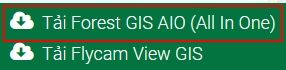
1. TẢI VỀ: Tải tool Forest GIS AIO (All In One) tại đây hoặc click chọn tải ở cuối Website của Forest GIS:
LƯU Ý: Nếu chạy Forest GIS thông báo lỗi hoặc báo thiếu thư viện thì tải các thư viện sau và cài đặt thêm:
– Microsoft Visual C++ Redistributable x86
– Microsoft Visual C++ Redistributable x64
– .NET Framework 4.7.2 Offline Installer
2. GIẢI NÉN:
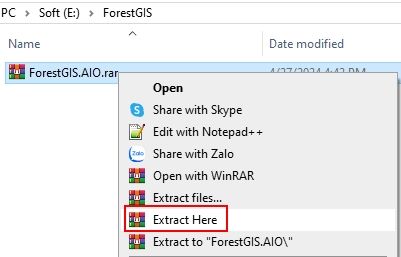
- Chép tập tin ForestGIS.AIO.rar được tải ở bước 1 đến thư mục mong muốn
- Click chuột phải vào tập tin ForestGIS.AIO.rar, chọn Extract Here (với máy đã cài đặt WinRAR)
3. ĐĂNG KÝ SỬ DỤNG:
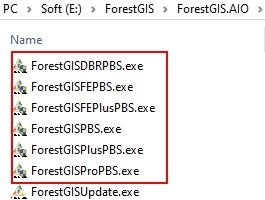
3.1 Chạy tập tin Forest GIS PBS tương ứng với gói cần đăng ký trong thư mục đã giải nén ở bước 2 theo bảng sau:
| Gói Forest GIS | Tập tin Forest GIS PBS |
| Forest GIS PBS | ForestGISPBS.exe |
| Forest GIS FE | ForestGISFEPBS.exe |
| Forest GIS FE+ | ForestGISFEPlusPBS.exe |
| Forest GIS DBR | ForestGISDBRPBS.exe |
| Forest GIS Plus | ForestGISPlusPBS.exe |
| Forest GIS Pro | ForestGISProPBS.exe |
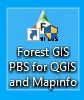
Sau khi chạy Forest GIS PBS, sẽ có 1 shortcut tương ứng được tự động tạo ở màn hình desktop như hình dưới. Từ lần sau, nếu muốn chạy Forest GIS PBS thì chỉ cần click chuột vào shortcut này để chạy:
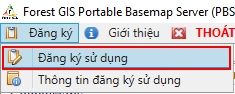
3.2.a Chọn: Đăng ký ==> Đăng ký sử dụng:
3.2.b Chọn gói cần đăng ký và điền đầy đủ các thông tin, sau đó chọn Đăng ký:
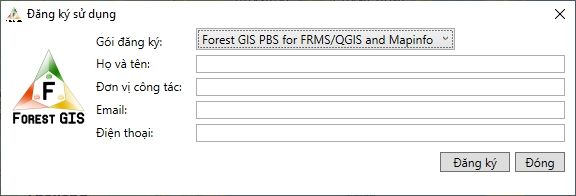
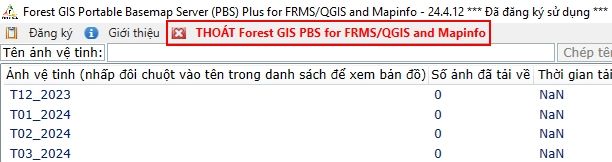
Lưu ý: Sau khi đăng ký xong, chọn THOÁT Forest GIS PBS… và vào lại phần mềm Forest GIS PBS tương ứng với gói đăng ký.
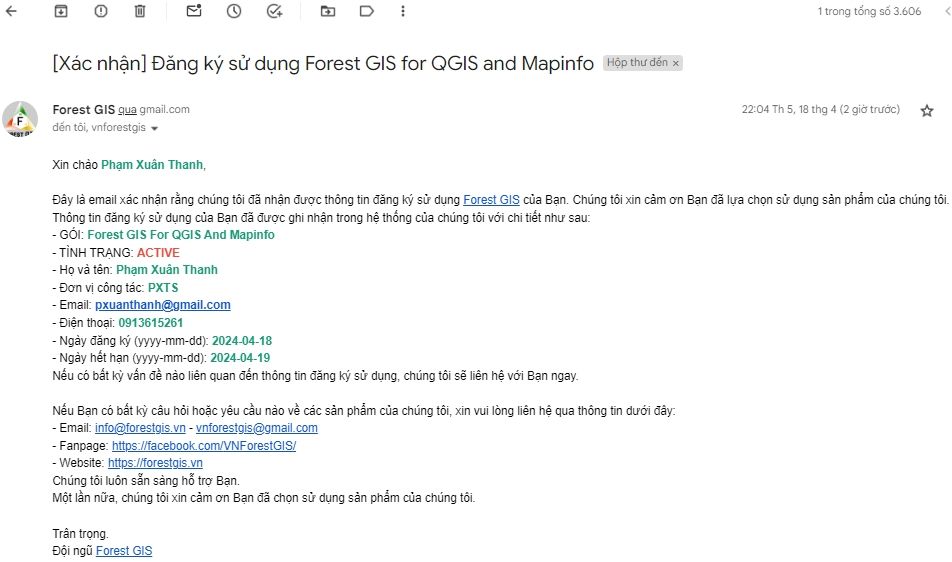
Nếu thực hiện đăng ký sử dụng Forest GIS thành công, sẽ có 1 email tự động thông báo gởi đến Bạn với nội dung tương tự như hình sau:
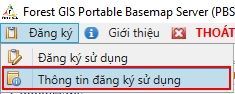
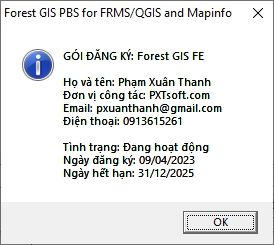
3.3 Xem thông tin đăng ký sử dụng: Chọn Đăng ký ==> Thông tin đăng ký sử dụng:
4. CÀI ĐẶT plugin Forest GIS trên QGIS:
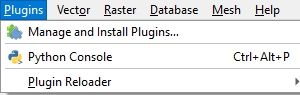
4.1 Vào phần mềm QGIS, chọn Plugins ===> Manage and Install Plugins…:
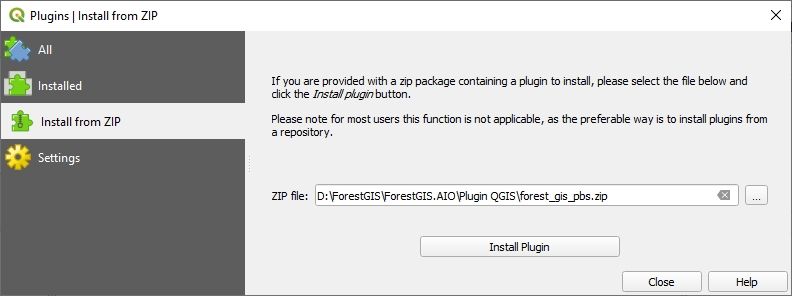
4.2 Chọn Install from ZIP ===> Chọn tập tin forest_gis_pbs.zip trong thư mục \Plugin QGIS\Python 3.x đã giải nén ở bước 2:
Lưu ý: Chọn phiên bản plugin Forest GIS phù hợp với phiên bản của Python, xem phiên bản Python bằng cách chọn Help ===> About như hình sau:
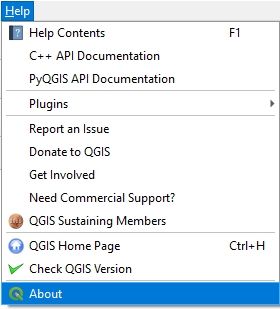
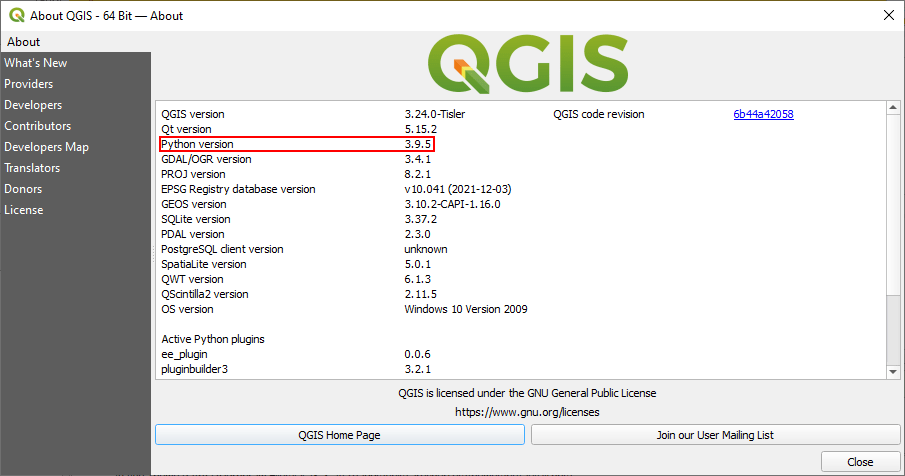
4.3 Chọn Install Plugin
5. Sử dụng Forest GIS PBS trên FRMS/QGIS:
Lưu ý quan trọng: Cần chạy Forest GIS PBS tương ứng với gói Forest GIS đã đăng ký trước khi sử dụng chức năng này!
5a. Xem ảnh vệ tinh độ phân giải cao theo tháng trên FRMS/QGIS: Vào QGIS, chọn Forest GIS PBS ===> Xem ảnh vệ tinh theo tháng:
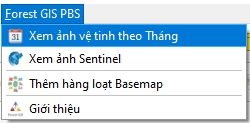
Hoặc:
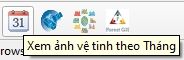
Chọn tháng, năm và click chuột vào OK để xem:
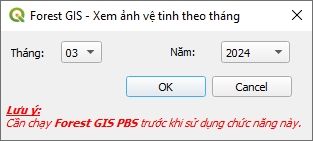
5b. Xem ảnh vệ tinh độ Sentinel-2 trên FRMS/QGIS: Lần lượt thực hiện các bước sau:
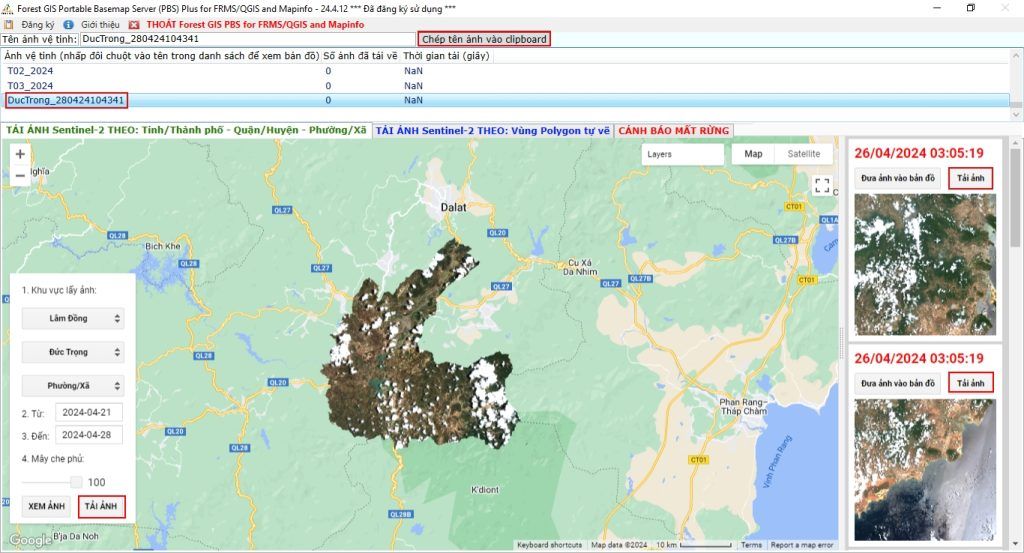
Bước 1: Mở Forest GIS PBS…: Click đôi chuột vào phần mềm Forest GIS PBS… ở taskbar:
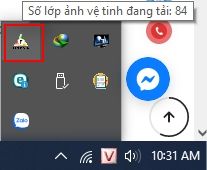
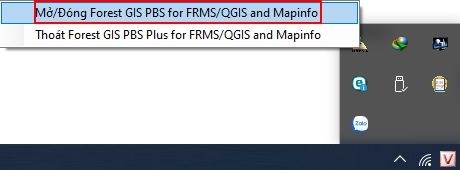
Hoặc: Click chuột phải vào phần mềm Forest GIS PBS… ở taskbar, sau đó chọn Mở/Đóng Forest GIS for FRMS/QGIS and Mapinfo:
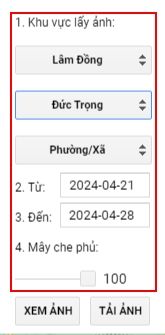
Bước 2: Chọn TẢI ẢNH Sentinel-2 THEO: Tỉnh/Thành phố – Quận/Huyện – Phường/Xã, chọn/nhập các thông tin lần lượt các bước từ 1 đến 4 (thực hiện tương tự cho TẢI ẢNH Sentinel-2 THEO: Vùng Polygon tự vẽ) như hình dưới, sau đó chọn XEM ẢNH:
Bước 3: Tải ảnh Sentinel:
+ Chọn ảnh muốn tải
+ Click chọn vào TẢI ẢNH hoặc Tải ảnh tương ứng
+ Click vào tên lớp ảnh vệ tinh ở danh sách, chọn Chép tên ảnh vào clipboard
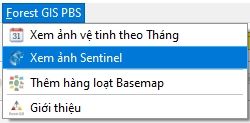
Bước 4: Xem ảnh vệ tinh độ Sentinel-2 trên FRMS/QGIS: Vào QGIS, chọn Forest GIS PBS ===> Xem ảnh Sentinel:
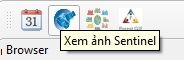
Hoặc:
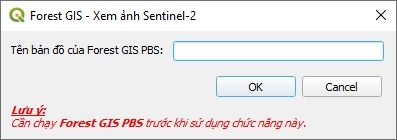
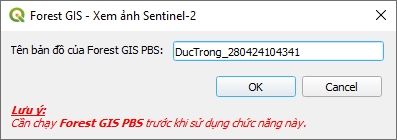
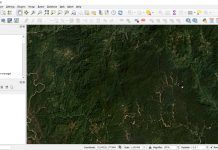
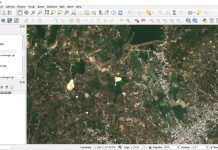
Nhập tên lớp ảnh vệ tinh Sentinel bên Forest GIS PBS hoặc chọn dán (nhấn Ctrl + V hoặc click chuột phải, chọn Paste) và click chuột vào OK để xem:








Bình luận bằng Facebook Comments